Termijn afspraken boeken, annuleren en verzetten
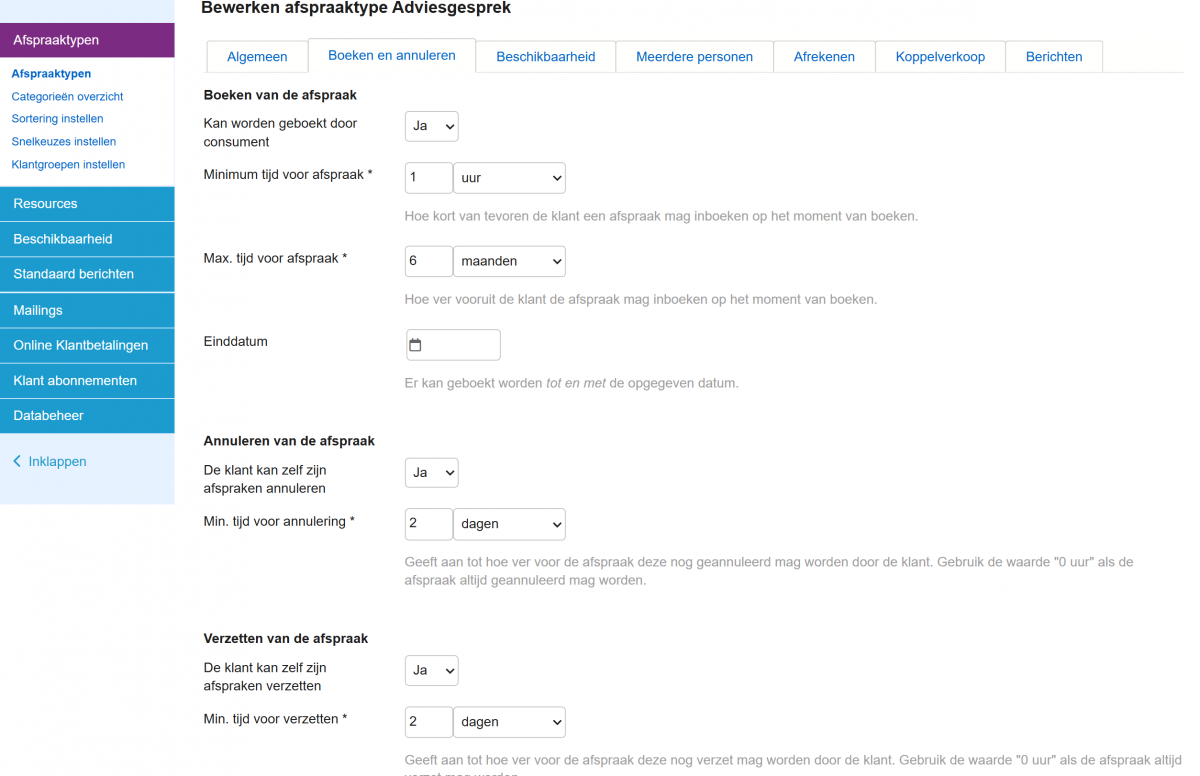
Per afspraaktype kun je de maximale termijn aangeven waarbinnen een klant een afspraak kan boeken voordat de afspraak plaatsvindt. Tevens is het mogelijk om in te stellen wat de minimum tijd vooraf voor het boeken van een afspraak is. Dit slaat op hoe kort van te voren een klant kan boeken. Ook is in te stellen hoe ver vooruit men kan boeken, met de maximale tijd voor afspraak. Je kunt daarnaast aangeven of een klant zijn afspraken zelf mag annuleren of verzetten en mocht dit het geval zijn dan is het mogelijk om een minimum tijd voor annuleren of verzetten aan te geven. Bijvoorbeeld twee dagen voordat de afspraak plaatsvindt.
Ga naar Beheer > Afspraaktypen en klik op bewerken (pennetje) van het desbetreffende afspraaktype. Onder het tabblad 'Boeken en annuleren' zie je staan; ‘Minimum tijd voor afspraak’, ‘Maximum tijd voor afspraak’ en ‘Minimum tijd voor annulering’. Hier kun je de gewenste termijnen aangeven.
De termijn waarbinnen een klant een afspraak mag boeken staat standaard op zes maanden. Dit betekent dat klanten tot maximaal zes maanden vooruit kunnen boeken. De functie ‘De klant kan zelf zijn afspraken annuleren' staat standaard aan, evenals de functie dat een klant kan verzetten. Dit kun je eventueel uitzetten zodat klanten hun afspraken niet zelf kunnen annuleren of verzetten.
Afspraken verzetten
Een klant kan een afspraak, indien deze functie ingeschakeld is, verzetten via de afspraakbevestiging als je de variabele %AFSPRAAK.VERZETTEN% gebruikt. Er wordt dan een link getoond via waar men de afspraak kan verzetten. Ook kan een klant verzetten via de klantomgeving of de Consumentenapp. Let Op: Bij het verzetten wordt een afspraak altijd 1 op 1 overgezet naar een beschikbaar moment. We raden af om deze functie te gebruiken bij het gebruik van complexe afspraaktypen. Het systeem kijkt namelijk enkel of 1 van de resources beschikbaar is, niet of beiden van de originele afspraak beschikbaar zijn. Deze functie is bedoeld om "simpele" afspraken met enkele resources te verzetten. Bij complexe en/of combinatieafspraken is deze functionaliteit minder geschikt. Een klant krijgt tijdens het verzetten enkel een widget te zien waar hij een andere datum kan selecteren, de resource of het afspraaktype kunnen niet gewijzigd worden.
Let Op: Afspraken verzetten werkt niet als je gebruik maakt van de lesrooster-widget layout.
Vanaf het Pro-pakket is het ook mogelijk om voor de afspraakbevestiging, -herinnering en -annulering verschillende templates aan te maken. Zo kan je bijvoorbeeld bij het ene afspraaktype een ander annuleringsbericht sturen dan het andere.
Bij het bewerken van het betreffende bericht onder Beheer > Standaard berichten kun je meerdere variaties aanmaken. Voor het koppelen van het bericht aan het afspraaktype ga je naar Beheer > Afspraaktype en klik op bewerken (pennetje) bij het desbetreffende afspraaktype. Onder het tabblad 'Berichten' kun je de optie 'Gebruik afwijkende mailteksten of bijlages' aanvinken. Bij variant kun je vervolgens het juiste bericht selecteren.
Via Instellingen > Afspraaknotificaties kan ingesteld worden of je een notificatie wenst te ontvangen bij het boeken, annuleren of verzetten van een afspraak, of je deze notificatie per mail en/of sms wenst te ontvangen en op welk mailadres of telefoonnummer.